Кошик
Але це легко виправити. Ознайомтеся з нашими Акціями та Найпопулярнішими товарами

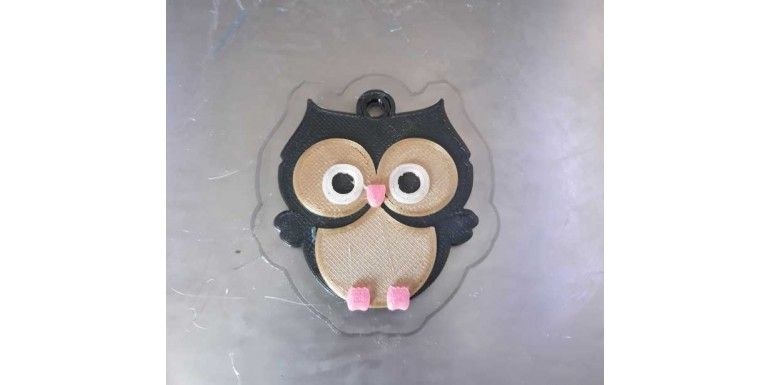
Ще недавно 3D-принтеи з можливістю різнокольорового друку, це були принтери високого класу, вартість яких була недоступною для середнього споживача. Тепер є різні варіанти для створення барвистих 3D-моделей.
Давайте розглянемо прямий кольоровий 3D-друк, де колір виходить із різнокольорових ниток, що використовуються у FDM-принтері з одним соплом.
У цій статті йтиметься про кольоровий друк за допомогою одного екструдера, шляхом призначення кілька завдань для програмного забезпечення. Отриманий G-код даватиме завдання для принтера, починати з однієї кольорової нитки, а потім робити паузу на певній висоті шару. У цей момент нова нитка замінюється, і завдання на друк відновлюється. Цей метод дозволяє будь-якому користувачеві зі стандартним принтером з одним екструдером створювати кольоровий об'єкт.
Якщо заміна філаменту під час друку здається втомливою, можна встановити зовнішній пристрій Mosiac Manufacturing, Prusa MMU 2.0 або пристрій з великою головкою друкуючої Micro, Crane Quad.

Але якщо у вас немає таких багатобарвних пристроїв, але потрібно виконати поставлене завдання доведеться вдатися до ручної заміни кольору.
3Д-друк із пошаровим нанесенням певного кольору на певній висоті можна застосувати у виробництві: логотипів, настільних ігор, нашивок, значків, брелоків тощо.

Як встановити паузи при друку в Gcode для заміни нитки в Simplify3D і CURA
Цей короткий посібник допоможе користувачу не знаючи Gcode з легкістю вставити паузи в код за допомогою штатних слайсерів.
цей шматочок коду буде тим, хто створить всю магію:
G91; Встановить у відносне становище
G1 Z20 F5000; Підніміть сопло (опустить стіл) на 20 мм вздовж осі Z зі швидкістю 5000 мм/хв.
G90; Повернеться до абсолютного положення
М0; Пауза та очікування введення користувача, щоб продовжити друк
У цей момент міняємо нитку з іншим кольором.
У Simplify3D ми будемо використовувати налаштування Process> Scripts> Post-Processing, щоб ввести вищевказаний Gcode (без коментарів) приблизно так:

{REPLACE"; шар 3, Z =" " nG91 nG1 Z20 F5000 nG90 nM0 n; шар 3, Z ="}
Звичайно, вам потрібно буде вибрати номер шару для паузи (докладніше про це трохи пізніше). Також зверніть увагу, що частини коду "n" просто створюють новий рядок у GCode.

Переключення на перегляд вашої моделі в слайсері полегшить цю частину. У Simplify3D це питання перетягування повзунка внизу екрана попереднього перегляду (або введення номера шару).


Ці налаштування допоможуть вам повністю контролювати припинення друку:
Slic3r
Знайдіть розділ «Custom G-code» на вкладці «Параметри принтера».
Прокрутіть вниз до заголовка After layer change G-code та вставте наступний код:
; LAYER: [layer_num], Z HEIGHT: [layer_z]
{if layer_num == 45} M600; Color change {endif}
Якщо ви хочете зробити більше перестановок розжарення, просто продублюйте останній рядок таким чином:
{if layer_num == 45} M600; Color change 1 {endif}
{if layer_num == 65} M600; Color change 2 {endif}
{if layer_num == 85} M600; Color change 3 {endif}
Якщо трохи орієнтуєтесь в G-коді, і вам це цікаво – тоді цей спосіб для вас.
Вибираємо потрібний збережений файл із розширенням *.gcode. Відкриваємо за допомогою простого текстового редактора – наприклад Блокнот (Notepad) та почнемо редагувати.
Для цього визначається на яких шарах планується заміна кольору або матеріалу. Натискаємо Ctrl-F (пошук за текстом) і вписуємо в пошуковому вікні "layer 10" де наприклад цифра 10 це той шар де відбувається заміна і натискаємо "Знайти". Після рядка “layer 10” вставляємо заздалегідь скопійований текст із кодом.

Після виконання 3D-принтером цих команд відбувається повернення до останнього місця, в якому він був при збереженні

Цей метод, як і попередній, дозволяє вручну вставити в G-код команду М600.
Перевага перед вищевикладеним у тому, що ви вставляєте в код лише один рядок з командою М600, і принтер сам робить відкат головки в безпечне місце, викидає нитку, а потім її завантажує, і продовжує друк із перерваного місця.
Якщо у вашому принтері при прошивці не активували цю команду, пристрій її проігнорує.

Найпростіший, але трудомісткий спосіб, це ручна зміна кольору на 3Д принтері.
Ви повинні знаходитись біля принтера та уважно спостерігати за процесом друку. Щоб у потрібний момент встигнути змінити пластик.
У більшості 3д принтерів така функція зміни філаменту передбачена.
Вибираєте в меню змінити пластик, а далі дотримуйтесь інструкцій, показаних на дисплеї.
І так ми показали, як можна модернізувати 3Д принтер і зробити його кольоровим. Звичайно це вимагатиме деяких зусиль і грошових витрат, але все ж таки це дешевше ніж купувати новий принтер з подвійним екструдером. Подальшим розширенням цієї техніки буде додавання кількох пауз, щоб зробити ще більше можливостей зміни кольору, але ми залишимо це для ваших експериментів!
Бажаємо вам удачі та барвистих 3Д-моделей