Кошик
Але це легко виправити. Ознайомтеся з нашими Акціями та Найпопулярнішими товарами

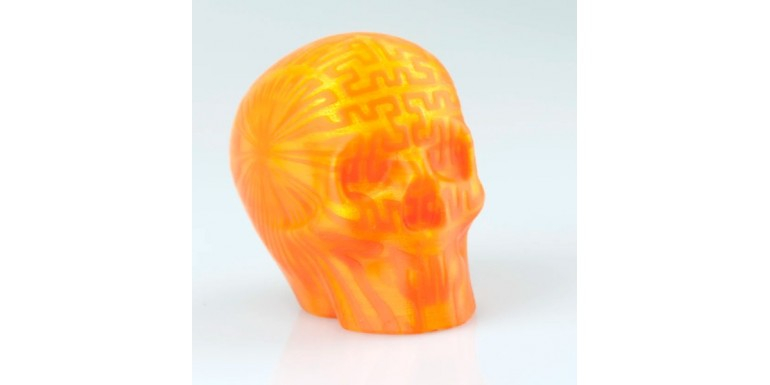
Щоб нанести унікальний малюнок на вашу 3Д-модель, не потрібно купувати новий 3Д-принтер або купувати до нього додаткові аксесуари, це суто програмний трюк.

Розроблений Марком Уедоном метод друкує будь-яке зображення на 3Д-модель. Програма змінює товщину стінки у відповідному місці, що призводить до утворення малюнка. Області з темнішими відтінками друкуються повільніше, а з світлішими трохи швидше. Це створює видимий рисунок.

Цей інструмент доступний безкоштовно на сайті Марка Уедона. Він також завантажив вихідний програмний код на своїй сторінці GitHub. Саме програмне забезпечення також з відкритим вихідним кодом і фактичний інструмент простий у використанні.
https://github.com/MarkWheadon/velocity-painting
Давайте подивимося, як можна намалювати швидкість об'єкта.

Перш ніж почати малювати зі швидкістю, вам знадобляться кілька речей:
Попередньо нарізаний файл G-коду. Файл G-коду може мати будь-який об'єкт, який вам потрібний. Вази, зокрема, виглядають чудово. Щоб продемонструвати текстуру, вибирайте модель із простими поверхнями, а не з дрібними деталями. Зверніть увагу на розміри та швидкість друку вашого об'єкта, оскільки вони знадобляться вам як вхідні дані для програми.
Зображення: зображення з високою роздільною здатністю гарантує, що ваш кінцевий результат не матиме піксельних країв. Зрештою, ця техніка працює, змінюючи швидкість принтера.
Швидкість фарбування інструменту: Саме програмне забезпечення надається безкоштовно та не потребує встановлення. Гійом Вігнерон розробив програму, яка полегшує користувачеві використання сценарію. Програма доступна на його сторінці для Windows, Mac OS та Debian Linux.

Давайте подивимося на кожен розділ програми для 3Д-принтера:
Тут ви завантажуєте нарізаний G-код та потрібне зображення. Формати зображень, що підтримуються: JPG, PNG, JPEG і TIFF.
Зміщення Z: це висота, з якої ви хочете, щоб ваше зображення починалося.
Координати 3Д-принтера
Це координати центру вашого принтера. Точка, в якій буде центр вашого об'єкта складання.
Проекція X: зображення проеціюється у вигляді площини на об'єкт у напрямку X.
Проекція Y: зображення проектується у вигляді площини на об'єкт у напрямку Y.
Проекція Z: зображення проектується як площині на об'єкт у напрямку Z.
Циліндр: зображення обертається навколо об'єкта, ніби воно було навколо пляшки. Ви повинні використовувати це для вази.
Сферичний: об'єкт сприймається як сфера, і зображення відповідно обертається навколо нього. Це підходить для деяких географічних моделей.
Зміщення по X: значення зміщення для зображення, яке має починатися у напрямку X.
Зміщення по Y: значення зміщення для зображення, яке має починатися у напрямку Y.
Після завантаження файлів та введення всіх значень натисніть кнопку «Створити». Потім ви можете зберегти файл у потрібному вам місці.
Просте налаштування
Безкоштовний та простий в установці
Працює з будь-яким слайсером, але найкраще з Simplify3D та Slic3r
G-код, згенерований за допомогою Cura, не видаляє матеріал під час переміщень. Це призводить до просочування.
Складні або незвичайні моделі часто не підходять для застосування.

Тепер, коли ви знайомі з цим інструментом, ось кілька порад, які допоможуть вам розпочати:
Вибір матеріалу: напівпрозорі матеріали дають найкращі результати під час використання цієї техніки.
Почніть з основ: почніть свою подорож швидкісним друком з декількох основних ваз. Це дозволяє визначити, які налаштування працюють для вас і як.
Вибір зображення: Виберіть зображення з хорошим коефіцієнтом контрастності. Темніші відтінки повинні бути чітко відрізняються від яскравіших. Крім того, чим вище роздільна здатність зображення, тим краща якість друку.
Збереження профілів. Після того, як ви набрали свої налаштування швидкості та типів фарби, ви повинні зберегти профілі. Це економить час та дає стабільні результати.
От і все. Деякі з готових до друку моделей можна знайти на сайті https://www.velocitypainting.xyz/blog/vase-with-climbing-rose/, разом з інструкціями, спробуйте зробити це та поділіться результатами.